
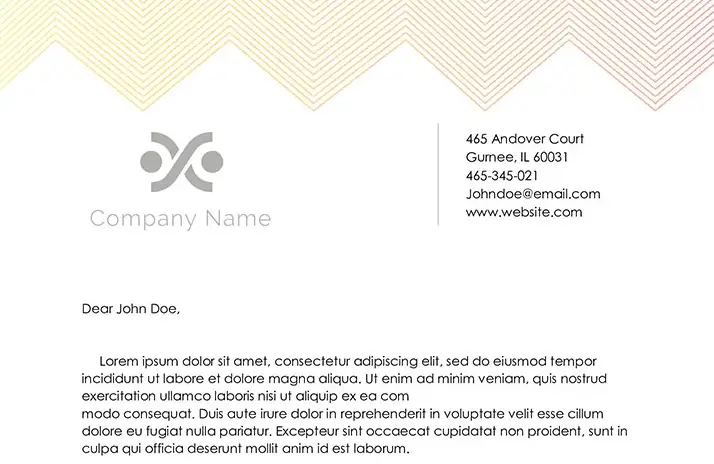
Membuat kop surat yang rapi dan profesional adalah salah satu kebutuhan penting dalam dunia administrasi, baik untuk keperluan perusahaan, instansi, maupun pribadi. Salah satu elemen yang sering ada dalam kop surat adalah garis pemisah yang memisahkan bagian kepala surat dengan isi dokumen.
Jika Anda sedang mencari cara membuat garis kop surat di Word, artikel ini akan memandu Anda dengan langkah-langkah sederhana dan praktis.
Tidak perlu keahlian khusus, karena Microsoft Word menyediakan fitur yang mudah digunakan untuk membuat garis yang rapi. Berikut adalah tiga metode terbaik yang bisa Anda coba.
Daftar Isi
Mengapa Garis Kop Surat Penting?
Sebelum masuk ke langkah-langkah, mari kita pahami dulu mengapa garis kop surat penting. Garis ini bukan sekadar hiasan, tetapi berfungsi untuk memberikan batas visual yang jelas antara informasi pengirim (seperti nama perusahaan, alamat, dan logo) dengan isi surat.
Garis yang rapi membuat dokumen terlihat lebih formal, terstruktur, dan mudah dibaca. Selain itu, garis kop surat juga membantu memperkuat identitas brand, terutama jika desainnya konsisten dengan gaya perusahaan.
1. Menggunakan Fitur AutoFormat dengan Tanda Pagar
Metode pertama adalah cara paling cepat dan sederhana untuk membuat garis kop surat di Word, yaitu dengan memanfaatkan fitur AutoFormat. Berikut langkah-langkahnya:
- Buka dokumen Word dan masuk ke Header
Klik dua kali di bagian atas dokumen untuk membuka area Header. Di sinilah Anda biasanya menuliskan informasi kop surat seperti nama perusahaan, alamat, dan nomor telepon. - Tambahkan informasi kop surat
Pastikan Anda sudah memasukkan logo, nama instansi, dan kontak lainnya di area Header. Tekan tombol Enter satu atau dua kali untuk memberikan ruang kosong di bawah informasi tersebut. - Ketik tanda pagar
Ketik tanda pagar (#) sebanyak tiga kali (###) pada baris baru, lalu tekan tombol Enter. Secara otomatis, Word akan mengubah tanda tersebut menjadi garis horizontal rangkap tiga (tebal di tengah, tipis di atas dan bawah) yang memanjang sesuai lebar halaman. - Sesuaikan jika perlu
Jika ingin memindahkan atau mengubah ukuran garis, klik garis tersebut dan seret untuk menyesuaikan posisi atau panjangnya.
Metode ini sangat praktis karena tidak memerlukan banyak pengaturan. Cocok untuk Anda yang ingin hasil cepat tanpa ribet.
2. Menggunakan Fitur Shapes untuk Garis Kustom
Jika Anda ingin lebih fleksibel dalam mendesain garis, fitur Shapes di Word adalah pilihan yang tepat. Dengan fitur ini, Anda bisa mengatur ketebalan, warna, dan gaya garis sesuai keinginan. Berikut caranya:
- Akses area Header
Seperti sebelumnya, klik dua kali di bagian atas dokumen untuk masuk ke mode Header. - Masuk ke menu Insert
Pada tab Insert, klik opsi Shapes di grup Illustrations. Pilih ikon garis lurus di bawah kategori Lines. - Gambar garis
Klik dan tahan kursor di dokumen, lalu seret untuk membuat garis horizontal. Untuk memastikan garis benar-benar lurus, tahan tombol Shift saat menggambar. - Atur tampilan garis
Klik kanan pada garis, pilih Format Shape. Anda bisa mengubah warna (di opsi Line), ketebalan (di opsi Weight), atau gaya garis (misalnya putus-putus atau panah) sesuai kebutuhan. - Simpan dan tutup Header
Setelah garis sesuai dengan keinginan, klik dua kali di area dokumen utama untuk keluar dari mode Header.
Metode ini memberikan Anda kebebasan untuk berkreasi, misalnya membuat garis ganda atau berwarna yang sesuai dengan identitas visual perusahaan.
3. Menggunakan Borders and Shading
Cara ketiga adalah dengan memanfaatkan fitur Borders and Shading untuk membuat garis yang rapi dan profesional. Metode ini cocok untuk Anda yang ingin garis dengan pengaturan lebih terperinci. Berikut langkah-langkahnya:
- Masuk ke Header
Klik dua kali di bagian atas dokumen untuk membuka area Header dan masukkan informasi kop surat. - Posisikan kursor
Letakkan kursor di bawah teks terakhir di Header (misalnya setelah alamat atau nomor telepon). - Buka menu Borders
Pada tab Home, cari grup Paragraph dan klik ikon Borders (biasanya berupa ikon kotak). Pilih opsi Borders and Shading di bagian bawah menu. - Atur garis
Di jendela Borders and Shading, pilih tab Borders. Pilih Bottom Border untuk membuat garis di bawah teks. Anda juga bisa mengatur ketebalan, warna, dan jenis garis di menu ini. - Terapkan dan simpan
Klik OK untuk menerapkan garis. Jika ingin menyesuaikan posisi, seret garis menggunakan kursor. Terakhir, klik dua kali di area dokumen utama untuk menutup Header.
Metode ini ideal untuk dokumen formal karena hasilnya terlihat bersih dan terstruktur.
BACA JUGA: Cara Membuat Kop Surat di Word, 6 Langkah Mudah!
Tips Tambahan untuk Kop Surat yang Lebih Profesional
- Gunakan logo berkualitas tinggi: Pastikan logo perusahaan yang Anda masukkan tidak pecah. Gunakan format PNG atau JPEG dengan resolusi baik.
- Konsisten dengan branding: Pilih warna dan gaya garis yang sesuai dengan identitas visual perusahaan, seperti warna logo atau tema resmi.
- Simpan sebagai template: Setelah selesai membuat kop surat, simpan dokumen sebagai template (File > Save As > Document Template (.dotx)) agar bisa digunakan kembali tanpa membuat ulang.
- Perhatikan halaman kedua: Jika surat Anda lebih dari satu halaman, centang opsi Different First Page di tab Design (saat mode Header aktif) agar kop surat hanya muncul di halaman pertama.
Kesimpulan
Membuat garis kop surat di Word ternyata tidak sesulit yang dibayangkan. Anda bisa memilih metode AutoFormat dengan tanda pagar untuk cara cepat, fitur Shapes untuk desain kustom, atau Borders and Shading untuk hasil yang lebih terperinci. Ketiga metode ini mudah diikuti, bahkan untuk pemula sekalipun.
Dengan sedikit sentuhan kreativitas, kop surat Anda akan terlihat profesional dan memperkuat kesan formal pada dokumen. Jadi, cobalah salah satu metode di atas dan buat kop surat yang rapi sesuai kebutuhan Anda!